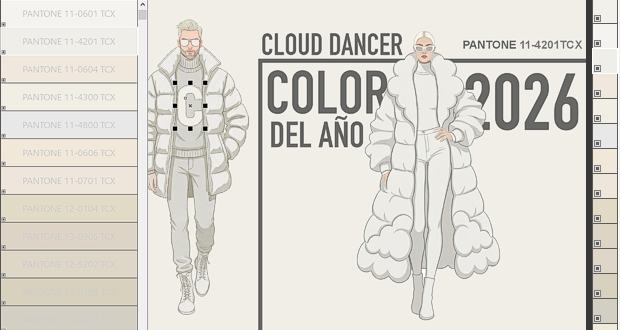
Te mostramos cómo incorporar el color del año PANTONE Cloud Dancer 11-4201 en tus diseños utilizando CorelDRAW.
PANTONE ha revelado el color que marcará tendencia en 2026: Pantone Cloud Dancer 11-4201, un blanco suave y luminoso, casi un blanco roto, que transmite calma, pureza y ligereza, abriendo una nueva etapa en la forma de entender los neutros en diseño y moda
En palabras de Leatrice Eiseman, Directora Ejecutiva del Instituto de Color Pantone:
«Cloud Dancer es limpio, ligero y tranquilizador, pensado para aportar claridad y sosiego en un contexto de saturación visual y ruido constante. No es un blanco frío de laboratorio, sino un blanco con un matiz suave y humano que funciona como lienzo, refugio y espacio de respiro dentro de cualquier propuesta creativa.»
Este blanco se asocia con conceptos como nuevos comienzos, pausa consciente, ligereza y reducción a lo esencial, lo que lo convierte en una herramienta muy potente para quienes quieren comunicar calma, honestidad y transparencia en sus proyectos. Al tratarse del primer blanco elegido como Color del Año, supone también un statement: poner el foco en la luz y en el espacio tanto como en el color en sí.
Cómo usar el color Pantone Cloud Dancer en CorelDRAW
Con la llegada del nuevo año y su color estrella, es el momento perfecto para integrar Pantone Cloud Dancer 11-4201 en tus proyectos creativos. Este tono versátil puede enriquecer proyectos de diseño gráfico, branding, diseño de moda, diseño textil y de interiores, aportando elegancia discreta y sensación de orden.
CorelDRAW Graphics Suite es una excelente herramienta para trabajar con colores Pantone, ya que ofrece acceso integrado y gratuito a las paletas de colores Pantone, algo que no siempre ocurre con otros programas de diseño como Adobe Illustrator. En Adobe, además de la suscripción a Creative Cloud, es necesario adquirir Pantone Connect para acceder a las paletas Pantone Matching System (PMS).
En CorelDRAW, puedes disfrutar de acceso inmediato a las paletas Pantone sin costo adicional. Para comenzar a trabajar con Pantone Cloud Dancer, sigue estos pasos:
Selecciona un objeto al que desees aplicar el color.
Activa la herramienta Relleno Interactivo en la Caja de herramientas lateral.
-Haz clic en el icono «Editar Relleno» en la Barra de Propiedades superior.
-En el cuadro de diálogo de Editar Relleno, selecciona Paletas de color. Luego, ve al menú desplegable y selecciona Bibliotecas de paletas > SPOT > PANTONE.
-Busca y activa la paleta denominada «Pantone FASHION + HOME cotton selector».
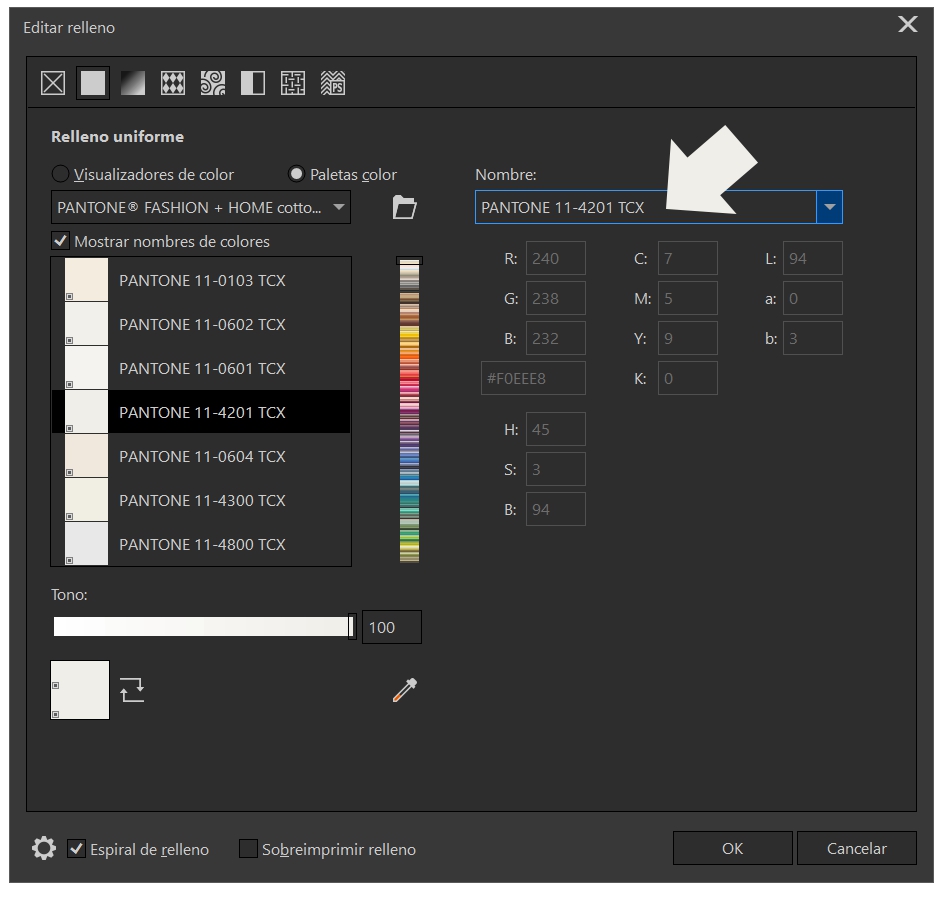
-En la casilla de nombre, escribe la referencia Pantone 11-4201 TCX hasta que el color aparezca en pantalla.
-Haz clic en «OK» para aplicar el color seleccionado al objeto.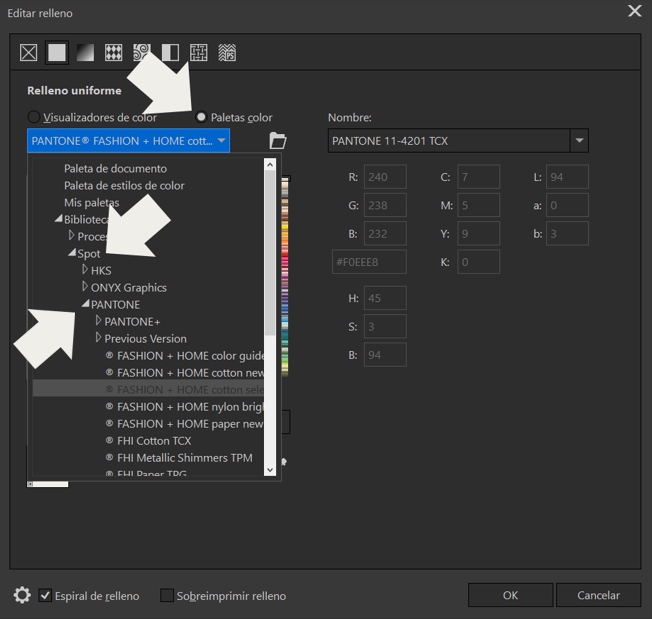
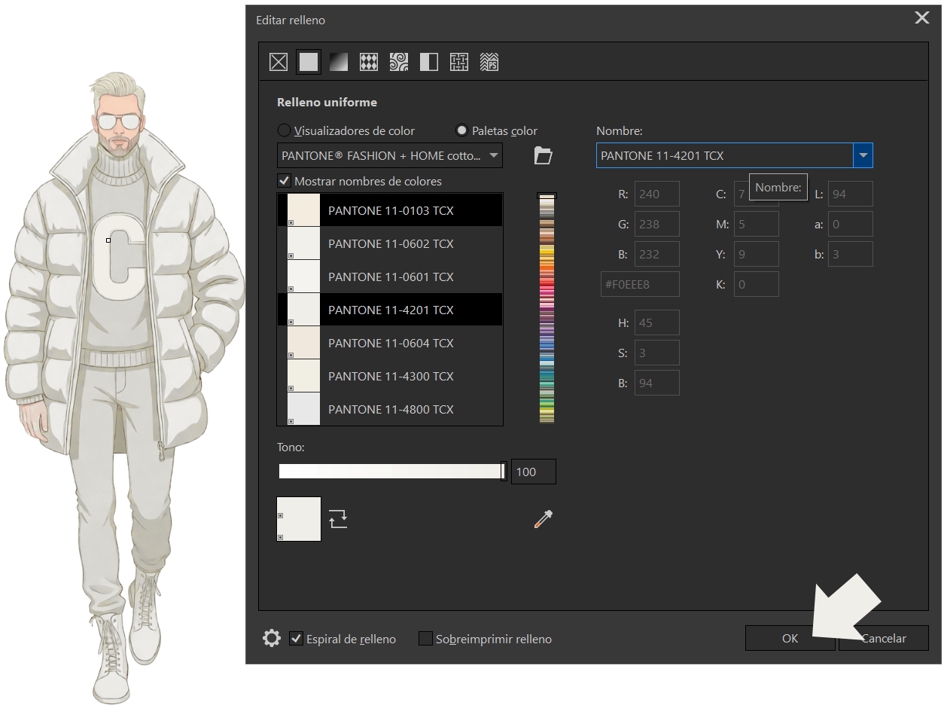
Si utilizas frecuentemente colores Pantone en tus proyectos, puedes integrar las paletas más utilizadas directamente en la interfaz del programa:
Ve al menú Ventana > Ventanas acoplables > Paletas y selecciona la paleta Pantone que más utilices. Esta quedará fijada para facilitar futuros trabajos.
Trabajar con las paletas de color PANTONE en CorelDRAW es muy sencillo: simplemente se trata de localizar la paleta Pantone adecuada dentro de todas las paletas disponibles y después buscar la referencia de color Pantone concreta para aplicarla.

La paleta de color PANTONE FASHION + HOME Cotton acoplada a la interfaz de CorelDRAW mostrando el nombre de los colores.
Datos técnicos del Color Pantone 2026
PANTONE 11-4201 TCX Cloud Dancer
RGB: 240, 238, 233
HEX: #F0EEE9
Recomendación adicional
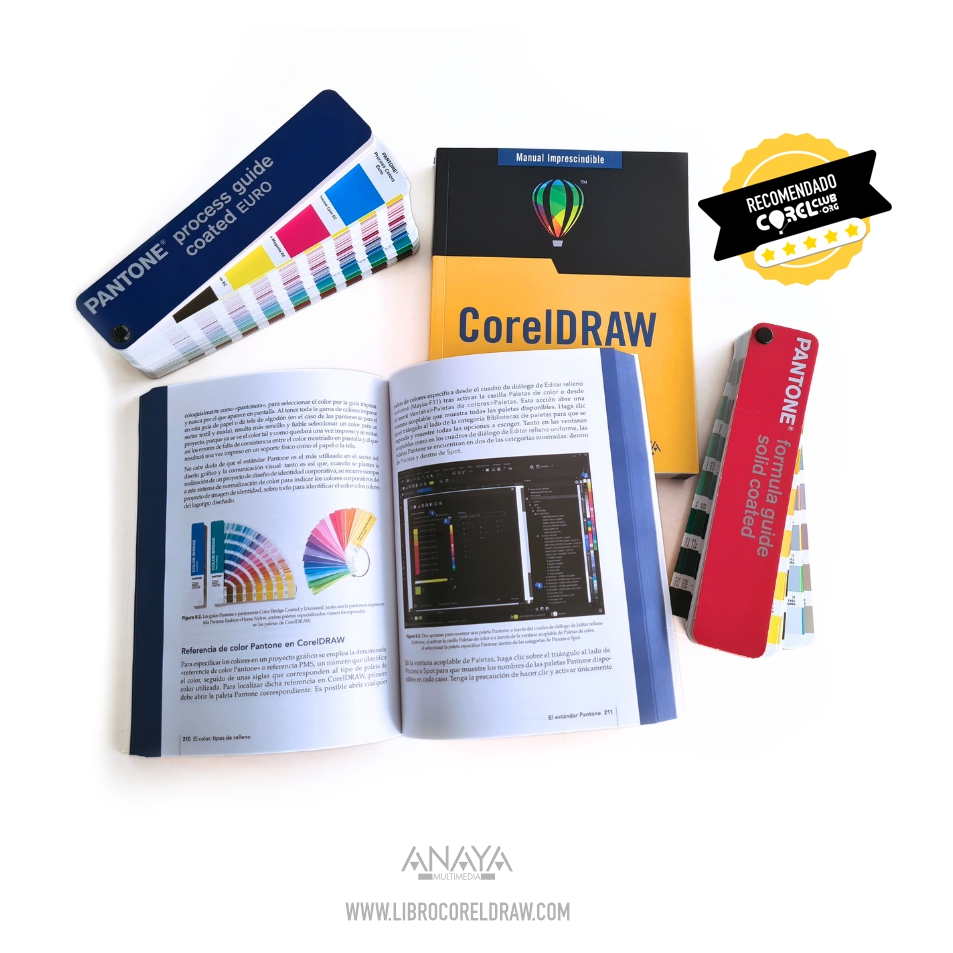
Si necesitas conocer más detalles sobre el manejo del color en CorelDRAW y sobre los mejores trucos para sacarle el máximo rendimiento al programa, te recomendamos el libro Manual Imprescindible de CorelDRAW, publicado por la conocida editorial española Anaya Multimedia. Este manual está disponible en librerías en formato impreso con 416 páginas a color y en formato Epub en Amazon. Todos los detalles del libro en su web oficial > WWW.LIBROCORELDRAW.COM